Cómo hacer una captura de pantalla en Windows
Pulsa Win+Mayús+S y elige la zona. En Windows 11 la captura se guarda sola en la carpeta Capturas de pantalla; en Windows 10 se abre en la Herramienta de Recortes y la guardas tú. Para una captura suelta no necesitas nada más. Si capturas a menudo, winshotx enseña la selección ya pintada en 114 ms, tapa datos personales con un clic y baja sola por una página larga.
Lo que ya trae Windows
Tres teclas, y cada una hace algo distinto:
- Win+Mayús+S. Abre la Herramienta de Recortes para elegir un rectángulo, una ventana, la pantalla entera o una forma libre. En Windows 11 la captura se guarda sola en Imágenes › Capturas de pantalla; en Windows 10 hay que guardarla a mano.
- Win+Impr Pant. Guarda la pantalla entera en esa misma carpeta.
- Impr Pant. Según cómo tengas Windows, copia la pantalla entera al portapapeles o abre la Herramienta de Recortes.
Cómo se captura con winshotx
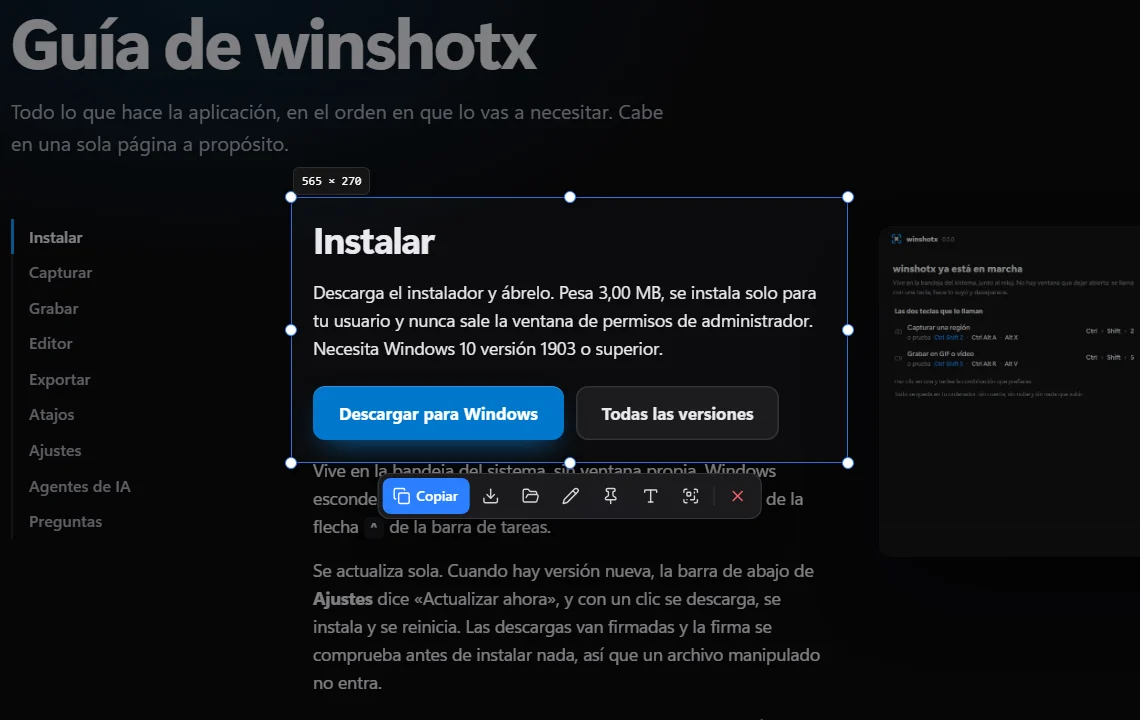
- Instala winshotx. Pesa 3,03 MB, se instala solo para tu usuario y nunca sale la ventana de permisos de administrador.
- Pulsa Ctrl+Shift+2 y arrastra sobre lo que quieras. La pantalla se congela mientras eliges, y un clic sobre una ventana la coge entera.
- Elige qué hacer con ella. En la barra que sale junto a la selección, Enter copia, Ctrl+S guarda, E abre el editor, A la ancla encima de todo y T copia su texto.
114 ms del atajo a la selección ya pintada, con tres pantallas; la Herramienta de Recortes, 920 ms. Medido en un mismo equipo con Windows 11, tres veces seguidas y las dos arrancando desde cero. El cronómetro para cuando la selección ya se ve en pantalla.
Lo que añade winshotx
Fila a fila, y también lo que gana la de Windows:
| Qué | winshotx | Herramienta de Recortes | ShareX |
|---|---|---|---|
| Capturar una zona | Ajustada a las ventanas | Sí | Sí |
| Flechas, texto y pasos numerados | Once marcas | Sin texto ni pasos | Sí |
| Anclar una captura encima de todo | Sí | No | Sí |
| Tapar datos personales en una imagen, solo | Sí, con un clic | Correos y teléfonos | No, a mano |
| Una página larga, bajando sola | Sí | No | Sí |
| Leer el texto de la imagen | Sí, también en un vídeo | Sí | Sí |
| Viene puesta con Windows | No | Sí | No |
¿Usas otro programa? Mira winshotx frente a la Herramienta de Recortes, ShareX, Greenshot o Lightshot.
Preguntas
¿Dónde se guardan las capturas?
En Windows 11, solas en Imágenes › Capturas de pantalla. En Windows 10, la de Win+Mayús+S la guardas tú donde quieras. Con winshotx, en la carpeta que elijas en Ajustes → La app; de fábrica, Imágenes\winshotx.
¿Puedo capturar con la tecla Impr Pant?
Sí. En Ajustes → Teclas de Windows hay un interruptor que se la quita a la Herramienta de Recortes y se la da a winshotx, y la app lo pregunta la primera vez que la abres.
¿Cómo capturo una página larga entera?
Pulsa Ctrl+Shift+2, después S y elige la zona: baja la página sola y la junta en una imagen.
¿Sube mis capturas a algún sitio?
No. Ni cuenta, ni telemetría, ni subidas. La única llamada a la red es mirar si hay versión nueva en GitHub, y la de la Microsoft Store ni eso.